---
title: "遠端桌面自動化"
description: "EMILY.RPA 遠端桌面自動化模組:使用 RDP 連線遠端 Windows,以電腦視覺分析螢幕找出參考圖案座標,操作滑鼠與鍵盤自動化遠端桌面應用軟體。"
source: https://docs.emily.tips/wap/rdp
---
# 遠端桌面自動化
這個模組使用遠端桌面協定(RDP)連線至指定 IP 位址的 Windows 電腦,以電腦視覺技術分析遠端螢幕,操作遠端滑鼠與鍵盤來達成自動化。除此之外,模組也提供讀寫遠端剪貼簿文字資料與上傳或下載遠端檔案的功能,上傳下載檔案需要遠端主機啟動 SSHD 服務。
在訓練模式中,使用者可以在「**No-Code 編輯器**」連線到遠端主機,藉由功能選單生成 Low-Code 腳本或直接在「**Low-Code 編輯器**」中編寫;在執行模式中,模組會以設定好的連線資訊連接遠端主機,並自動載入執行模組儲存的 Low-Code 腳本。
## No-Code 編輯器
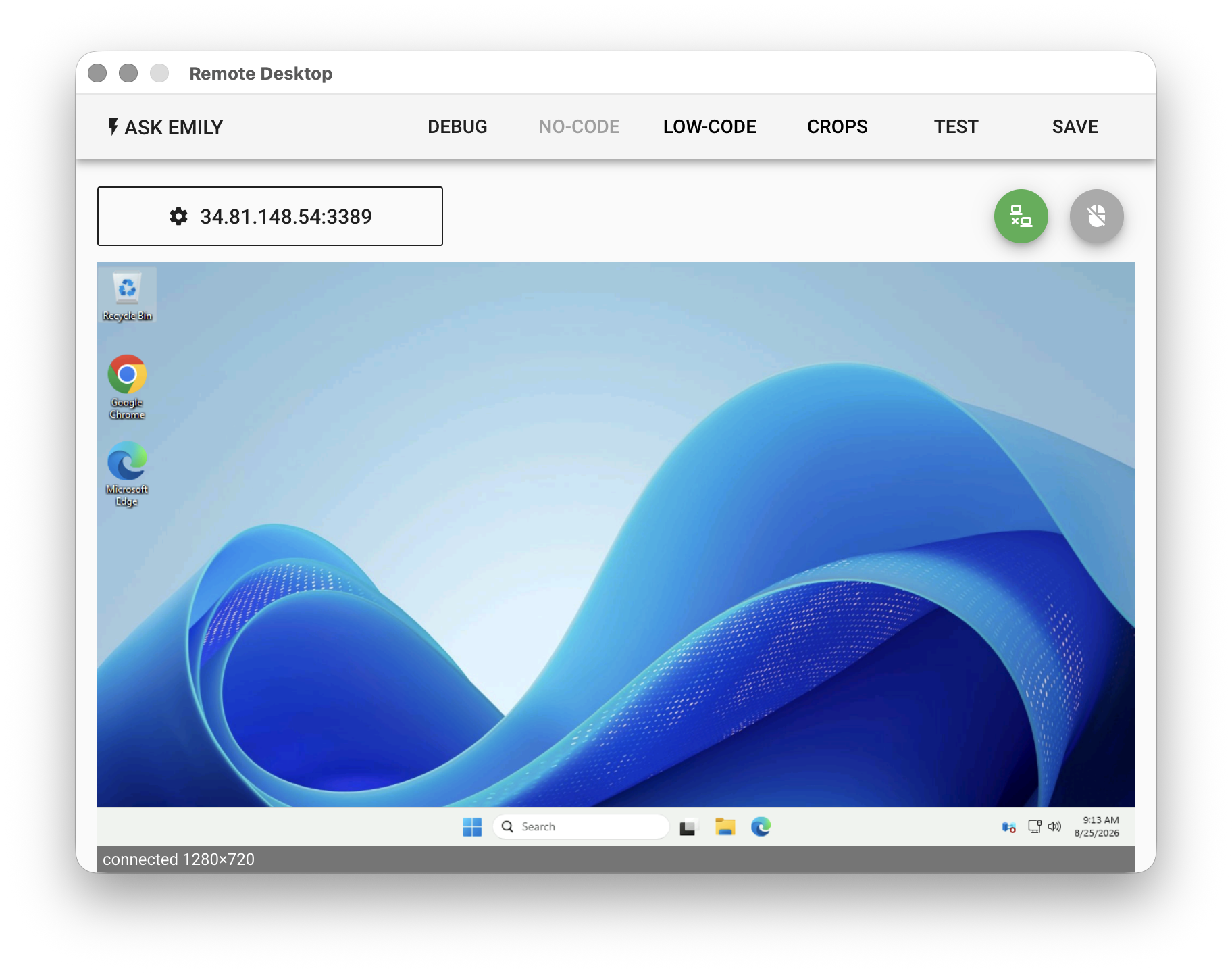
包含「**連線設定**」、「**連線按鈕**」、「**手動操作按鈕**」、「**螢幕畫面**」、「**狀態列**」、「**滑鼠單擊選單**」、「**滑鼠拖曳選單**」,主要是提供互動介面協助使用者產生 Low-Code 腳本。
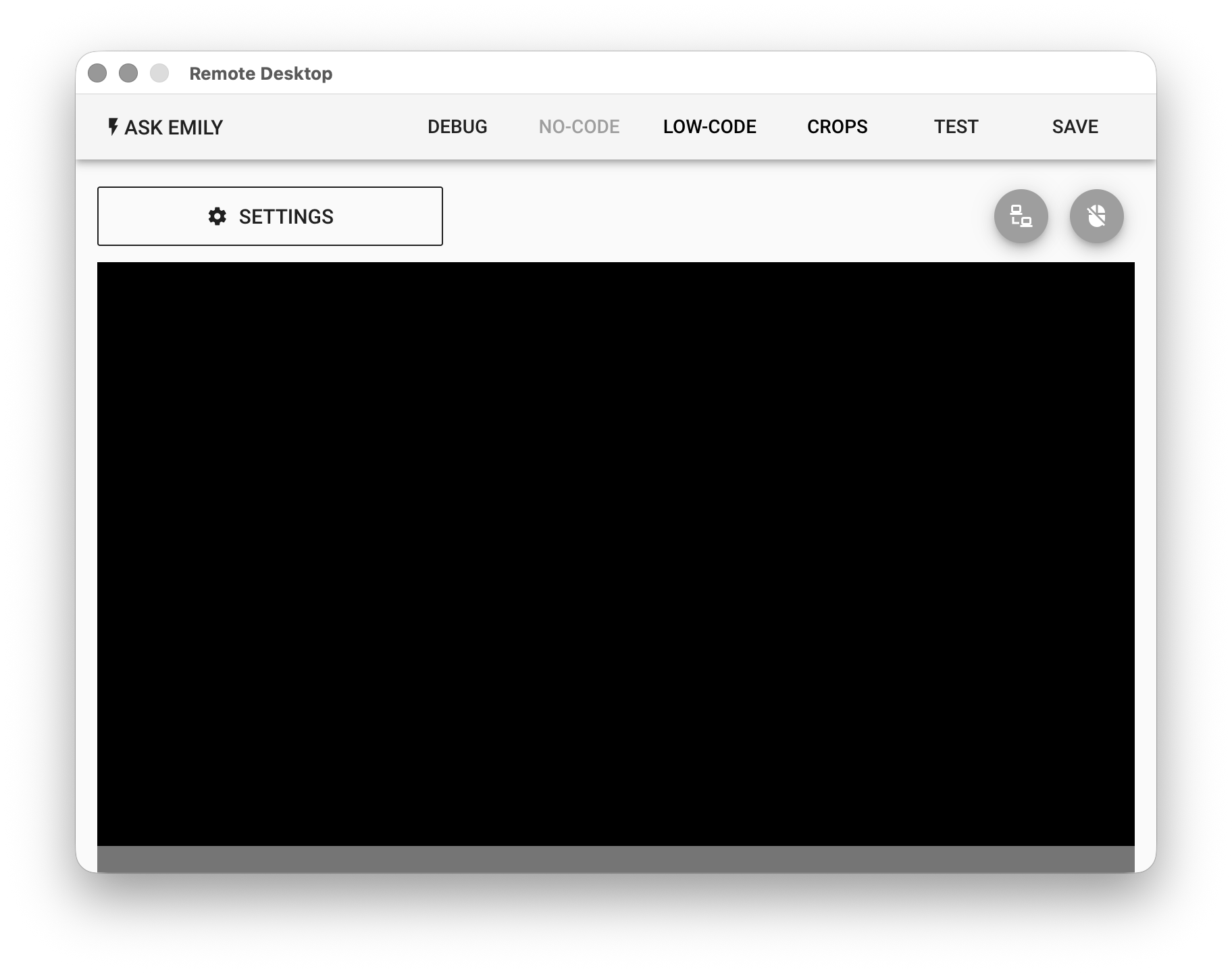
### 連線設定 (SETTINGS)
設定遠端桌面連線資訊與 AI Agent 相關功能的金鑰與預設模型:
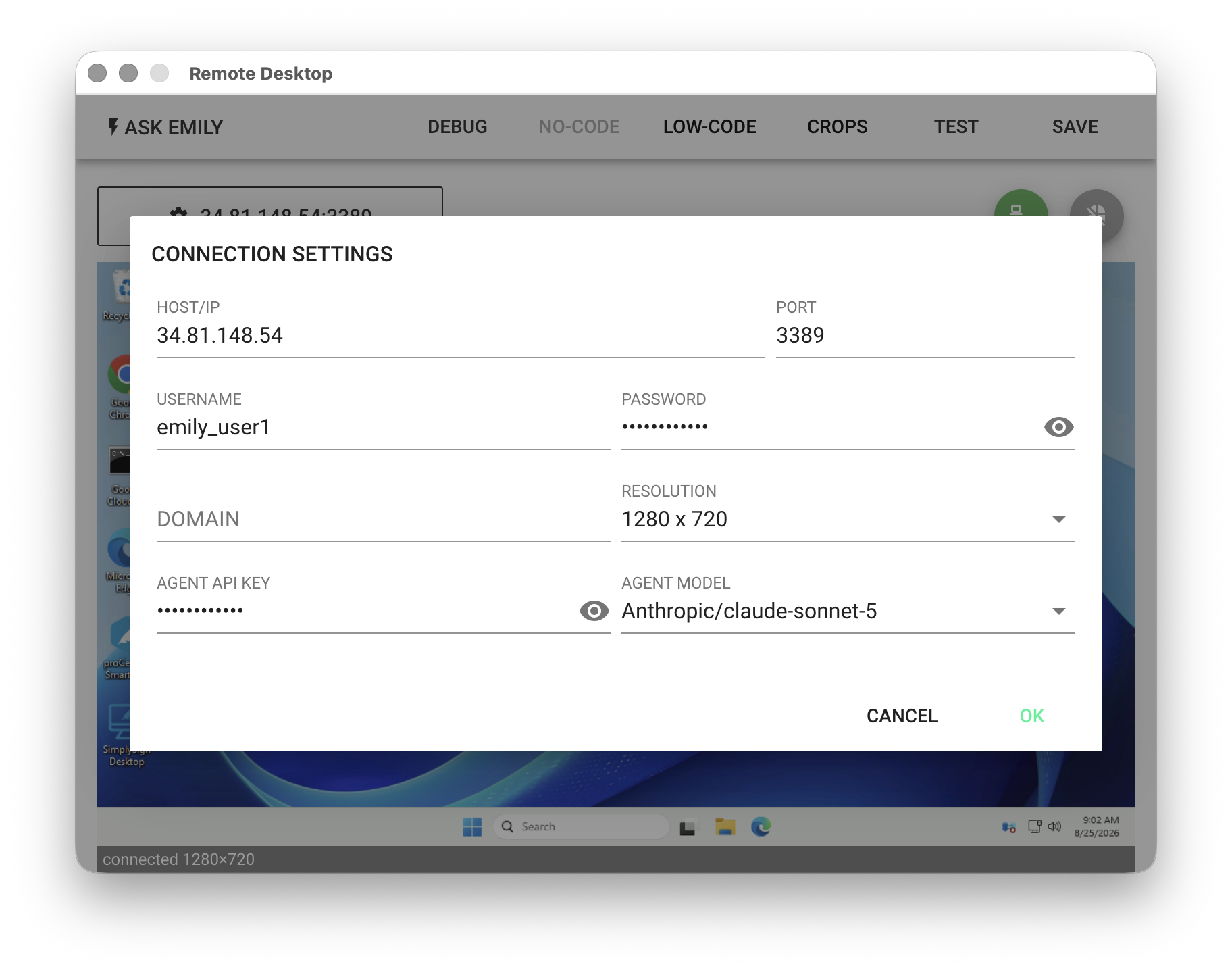
**`HOST/IP`** - 遠端主機的 IP 位址,可以使用 **%FILENAME%** 變數。
**`PORT`** - RDP 連線埠號,預設為常用的 3389。
**`USERNAME`** - 遠端主機的登入帳號,可以使用 **%FILENAME%** 變數。
**`PASSWORD`** - 遠端主機的登入密碼,可以使用 **%FILENAME%** 變數。
**`DOMAIN`** - 遠端主機的 Windows 網域,可以使用 **%FILENAME%** 變數。
**`RESOLUTION`** - 預設 1280x720,其他選項有 1440x900 與 1920x1080。
**`AGENT APIKEY`** - AI Agent 與 OCR 所需的金鑰,可以使用 **%FILENAME%** 變數或企業儲值的 %credit-key%。
**`AGENT MODEL`** - AI Agent 與 OCR 所需的模型。
### 
 手動連線
在訓練模式下手動連線或斷線遠端主機。任何涉及遠端主機的功能只能在連線狀態下運作,包含功能選單。
###
手動連線
在訓練模式下手動連線或斷線遠端主機。任何涉及遠端主機的功能只能在連線狀態下運作,包含功能選單。
### 
 手動操作
在訓練模式下開啟或關閉手動操作遠端滑鼠鍵盤。模組的功能選單只能在關閉手動操作情況下運作。
### 滑鼠單擊選單
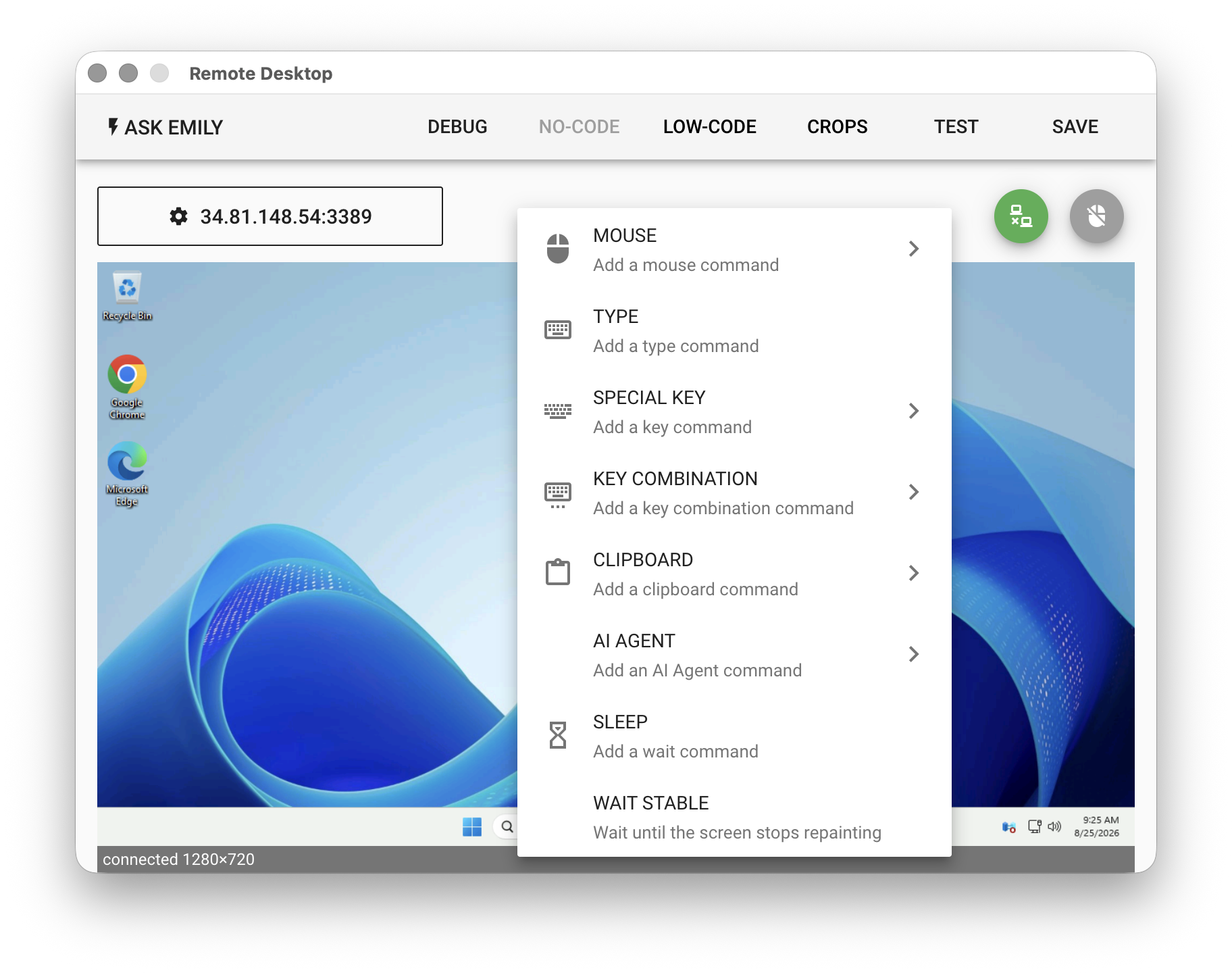
在遠端桌面螢幕上單擊滑鼠後,選單提供「**MOUSE**」、「**TYPE**」、「**SPECIAL KEY**」、「**KEY COMBINATION**」、「**CLIPBOARD**」、「**AI AGENT**」等功能來為使用者生成 Low-Code 腳本。其中 AI AGENT 相關功能會使用到連線設定中的 APIKEY 與 MODEL,也會產生相關的 Token 費用,在 DEBUG 中可以看到使用的成本。
### 滑鼠拖曳選單
在遠端桌面螢幕上拖曳滑鼠選取圖案後,選單提供「**CAPTURE CROP**」、「**CLICK AT**」、「**MOVE TO**」、「**WAIT FOR CROP**」、「**CROP TO OCR**」等功能為使用者生成參考截取圖案的 Low-Code 腳本。其中 CROP TO OCR 會使用到連線設定中的 APIKEY 與 MODEL,也會產生相關的 Token 費用,在 DEBUG 中可以看到使用的成本。
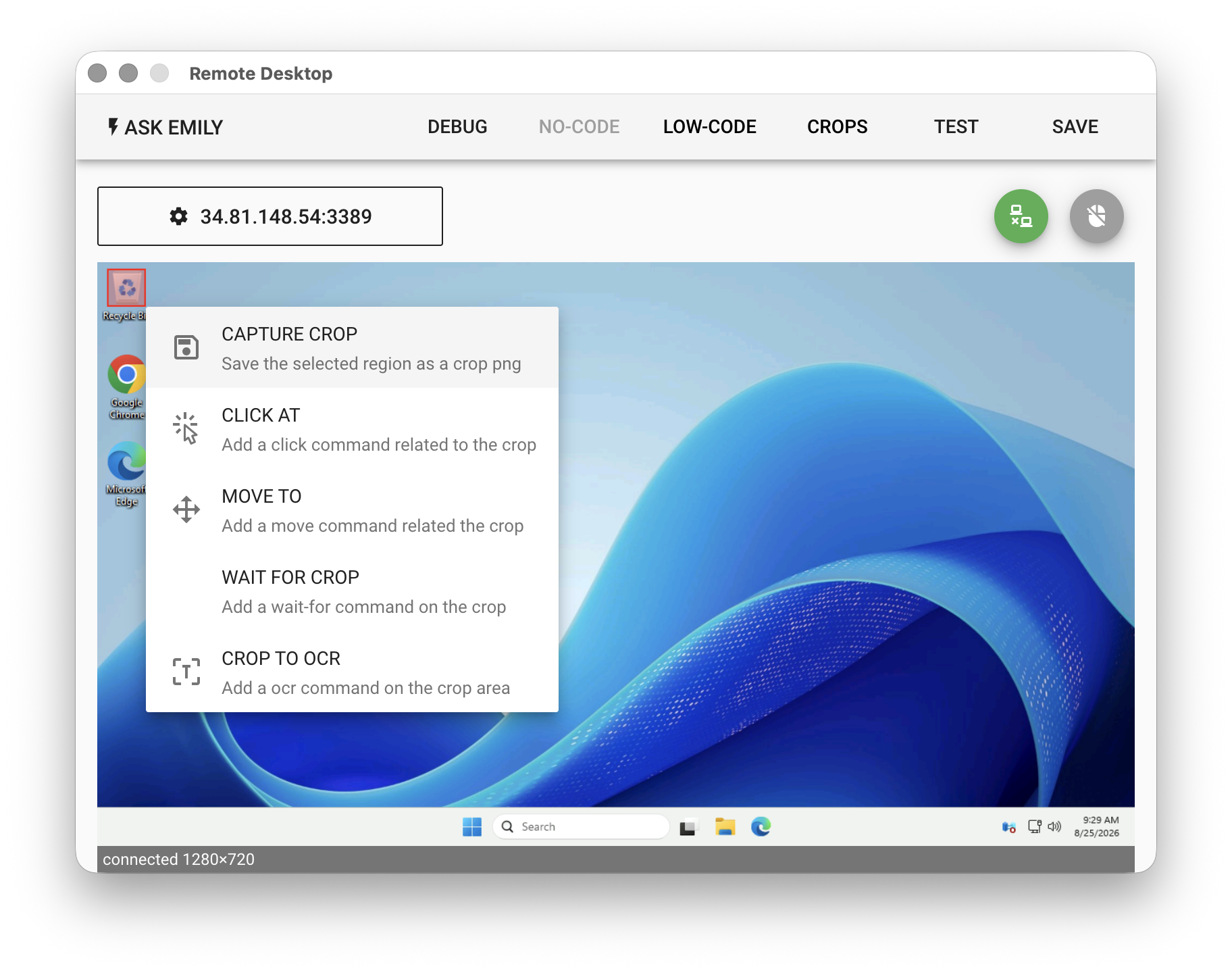
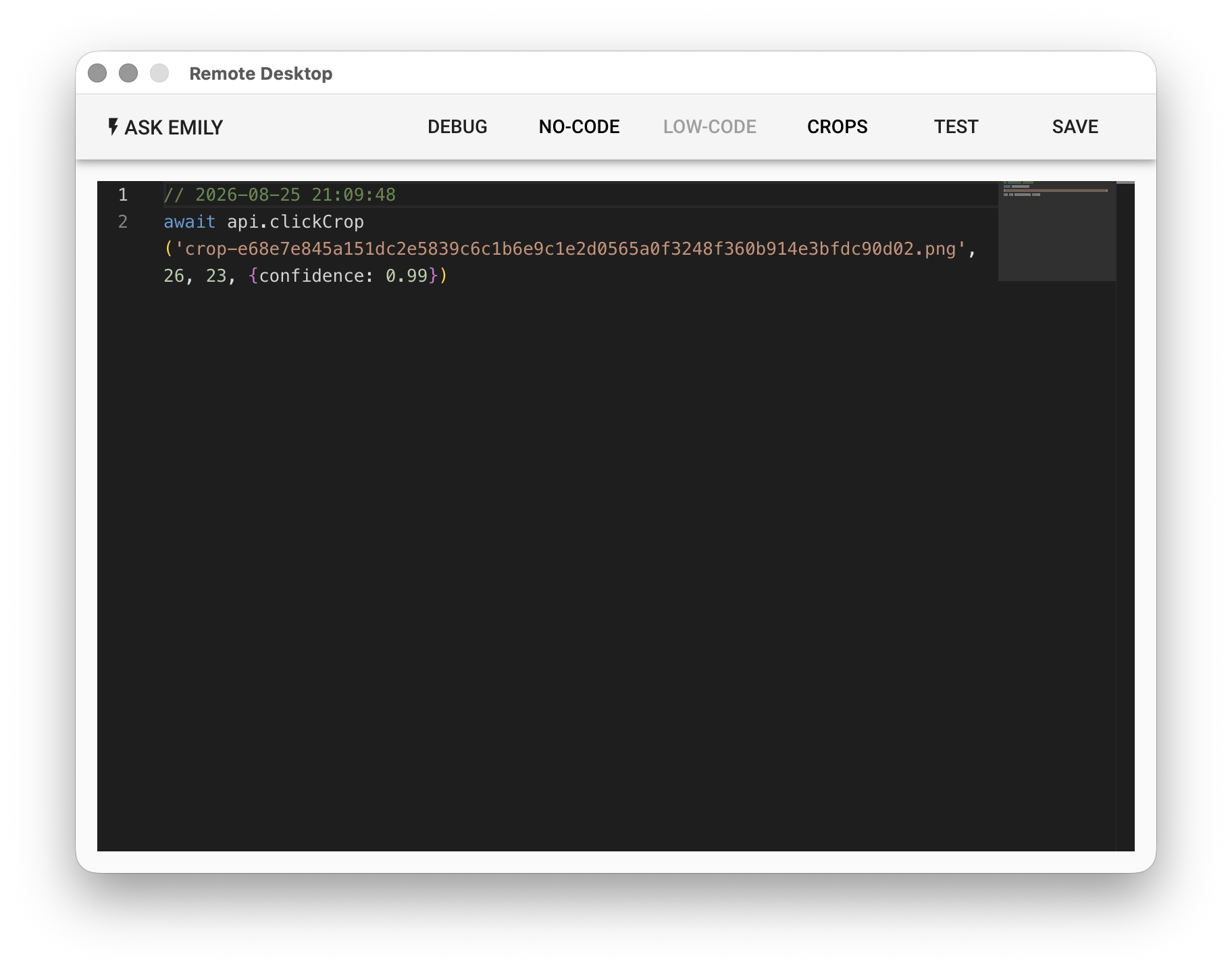
例如,拖曳滑鼠選取遠端桌面上的「**資源回收桶**」圖示後,選單選取「**CLICK AT**」後在圖示中心點擊一下,就會在 Low-Code 編輯器自動生成 Low-Code 程式碼:
## Low-Code 編輯器
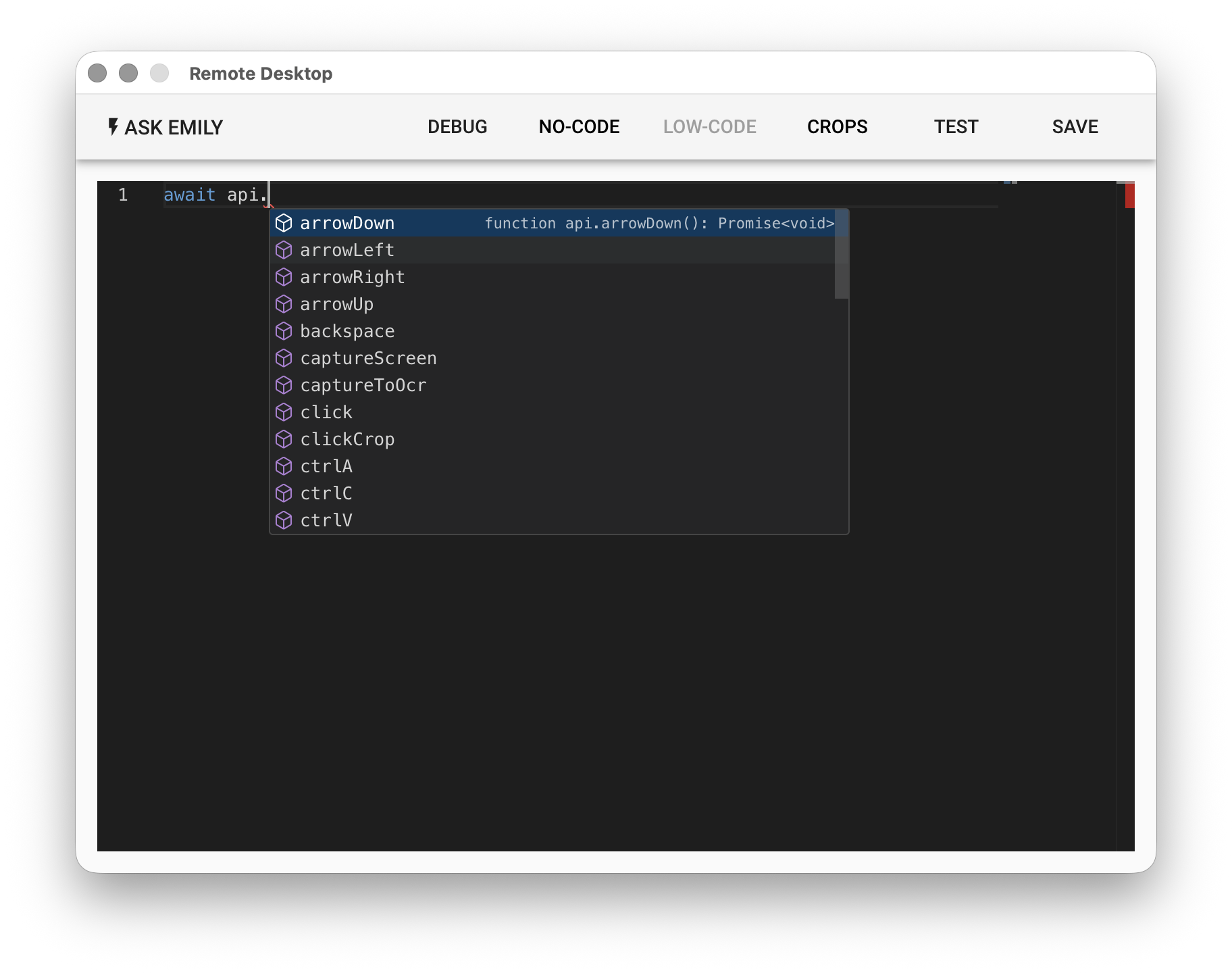
Low-Code 編輯器提供腳本編輯相關功能,並提供滑鼠、鍵盤、電腦視覺、AI Agent、剪貼簿、遠端檔案傳輸與本地檔案都寫等 API,輸入 **api.** 就會出現 API 列表,需注意大多數 API 都是非同步。
### 測試執行 (TEST)
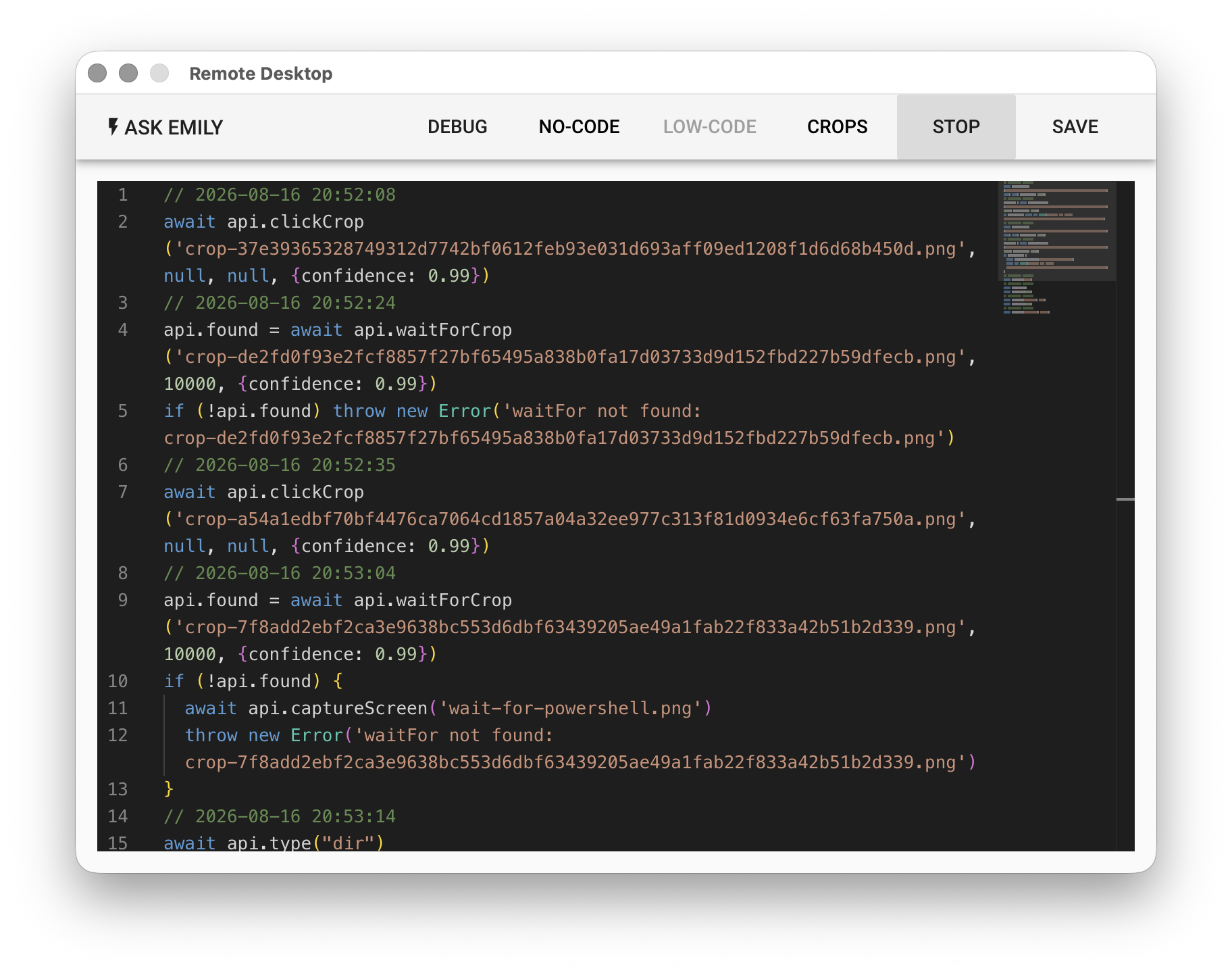
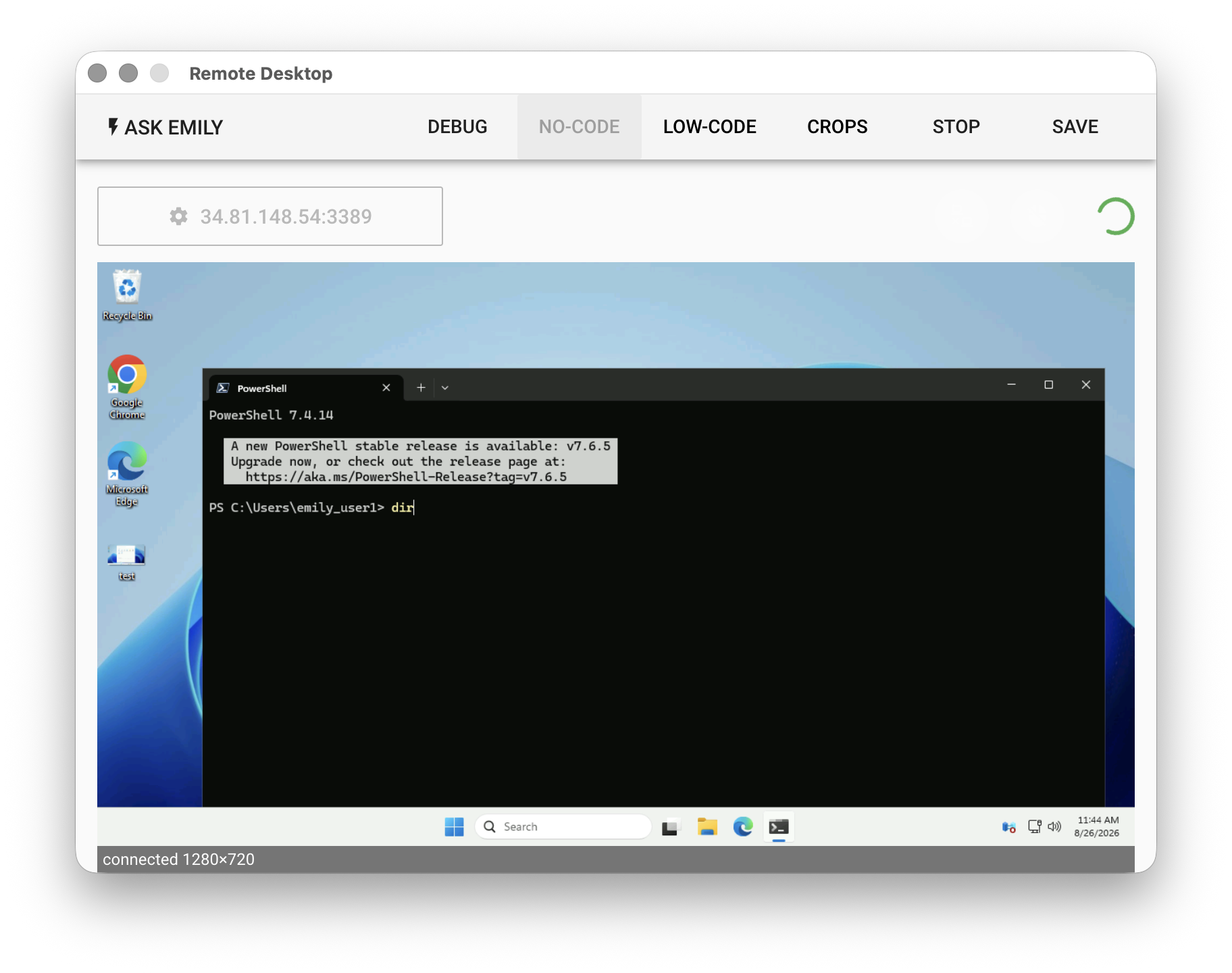
編輯完 Low-Code 腳本後,可以點擊「**TEST**」開始測試執行,並且被置換為「**STOP**」按鈕讓使用者可以中斷執行:
此時若切換到「**NO-CODE**」編輯器可以看到腳本執行的實際畫面:
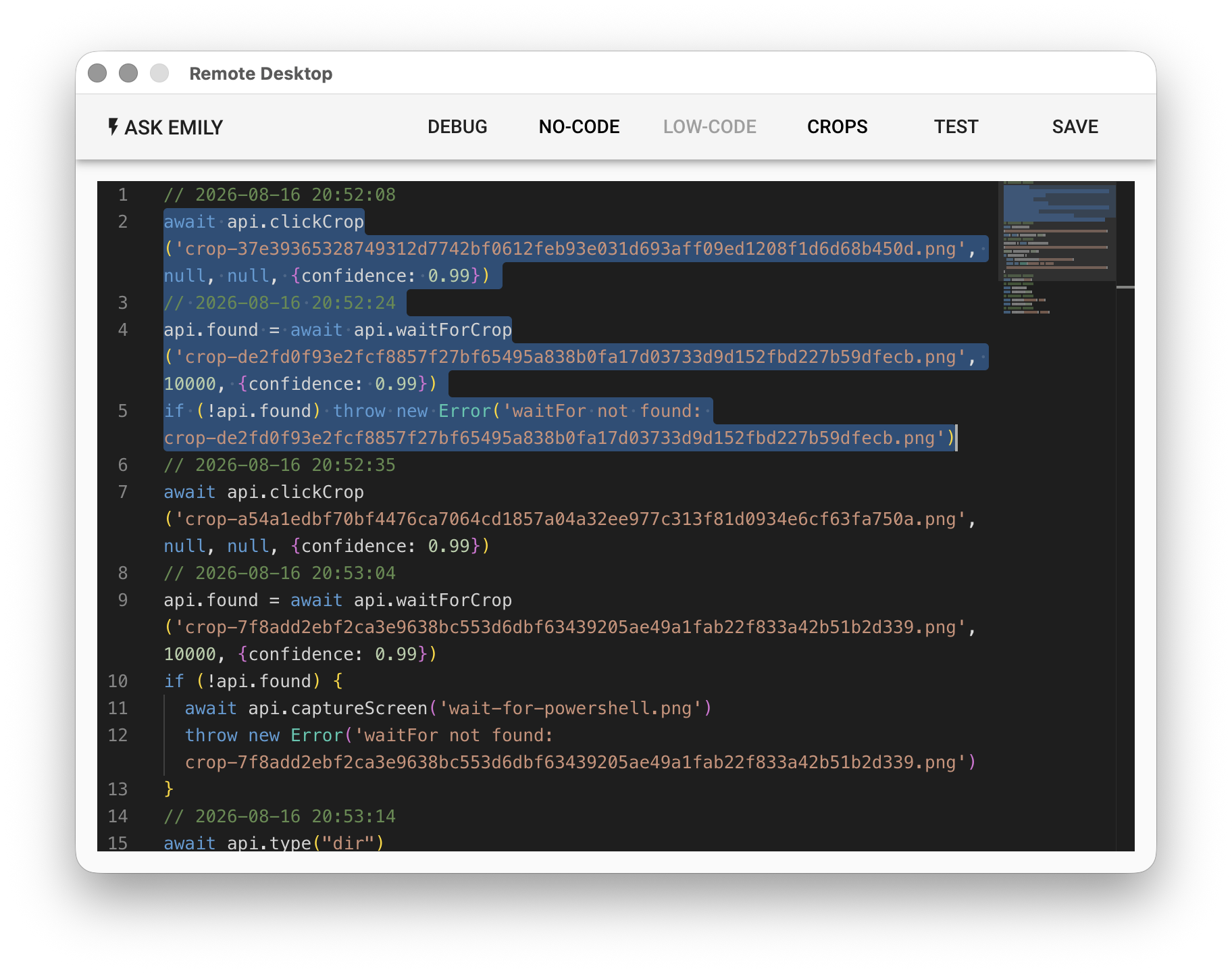
如果執行測試執行部分 Low-Code 腳本,可以在「**LOW-CODE**」編輯器選取想要測試的腳本再點擊「**TEST**」:
## 傳輸檔案
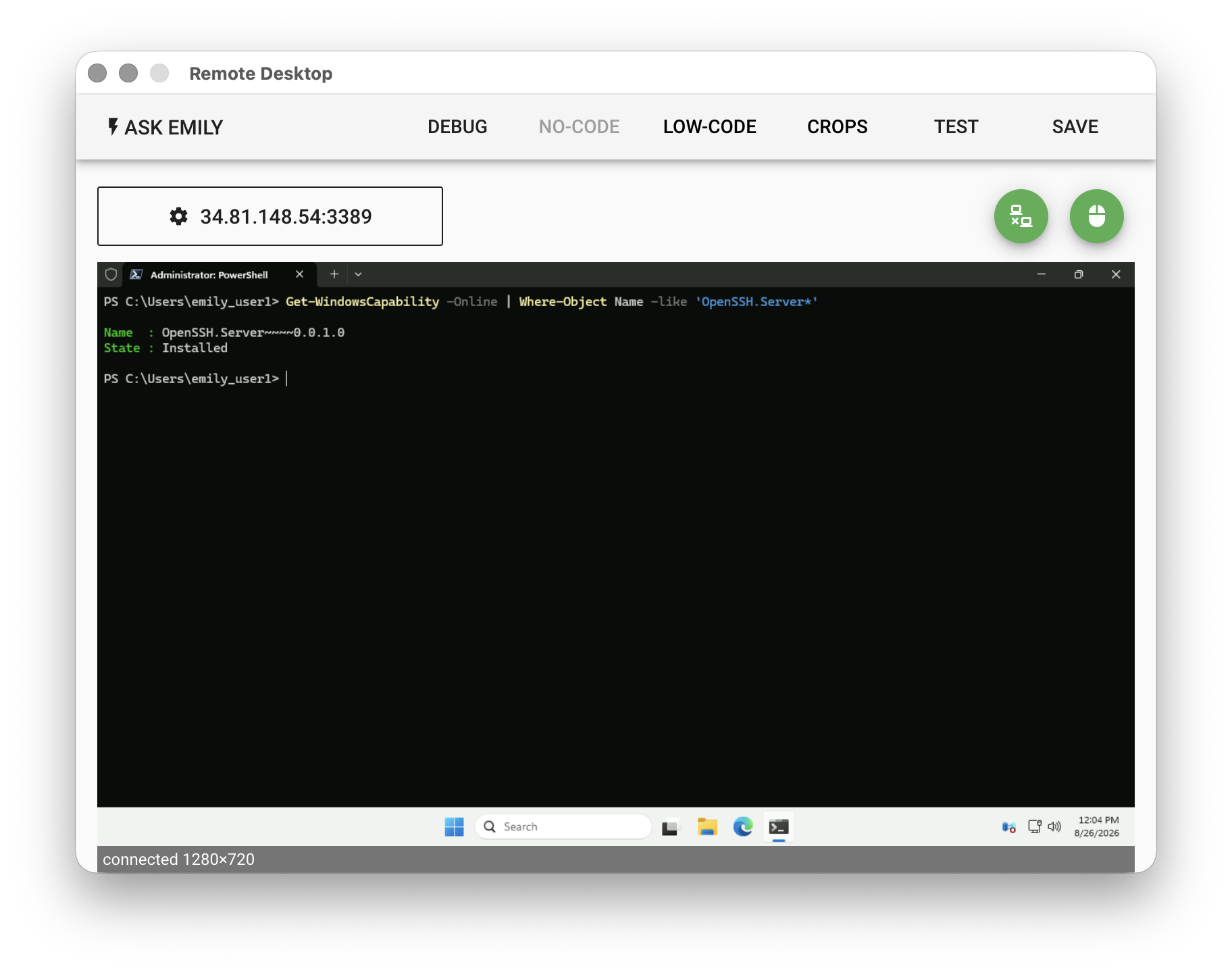
Windows 提供 OpenSSH Server 的安裝,可以用管理員權限以 PowerShell 查詢,如果顯示 **Installed** 表示已安裝:
```powershell
Get-WindowsCapability -Online | Where-Object Name -like 'OpenSSH.Server*'
```
如果尚未安裝,一樣可以用管理員權限以 PowerShell 安裝:
```powershell
Add-WindowsCapability -Online -Name OpenSSH.Server~~~~0.0.1.0
```
接著用管理員權限以 PowerShell 啟動 OpenSSH Server 服務:
```powershell
Start-Service sshd
```
也可以設定為開機時自動啟動:
```powershell
Set-Service -Name sshd -StartupType Automatic
```
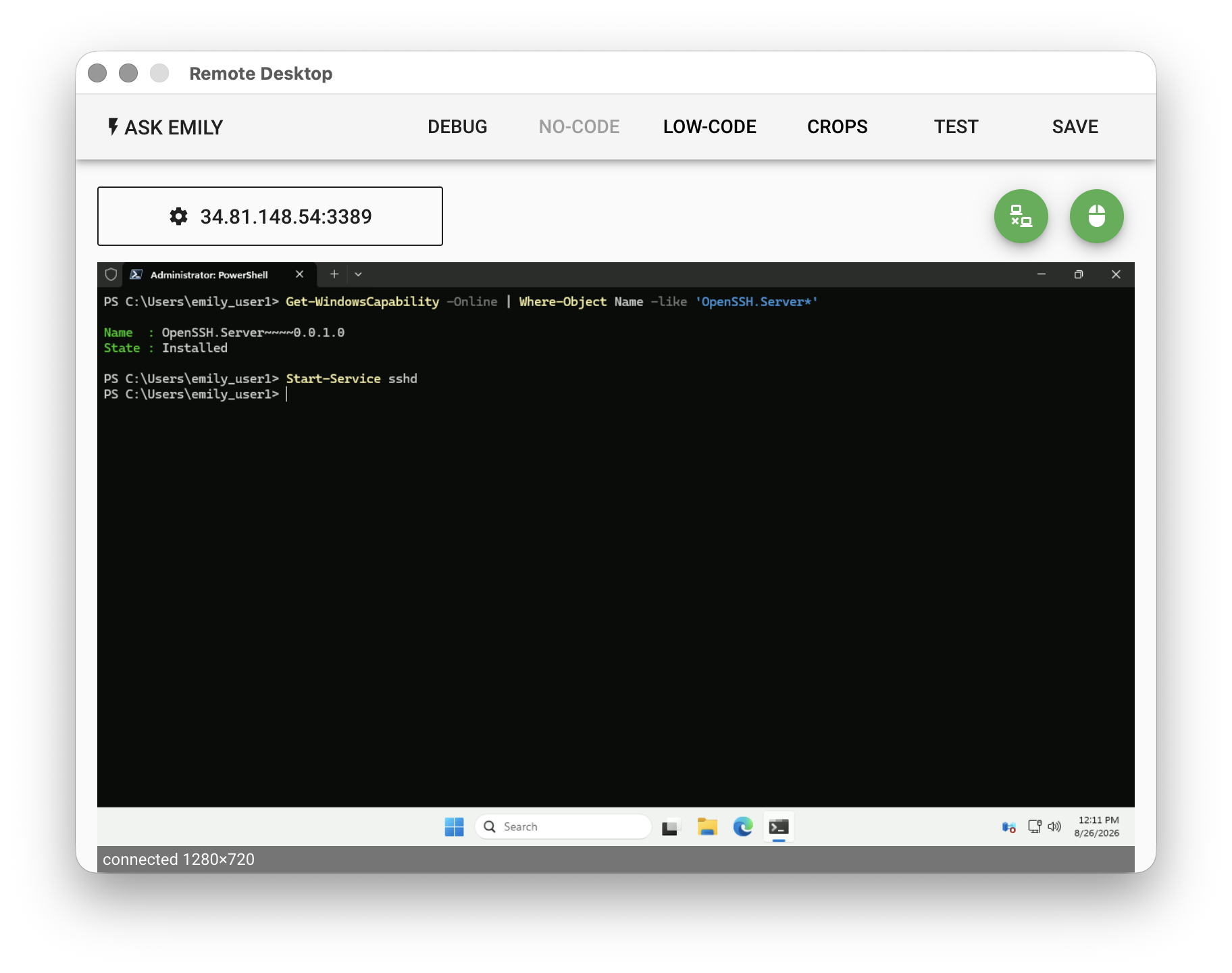
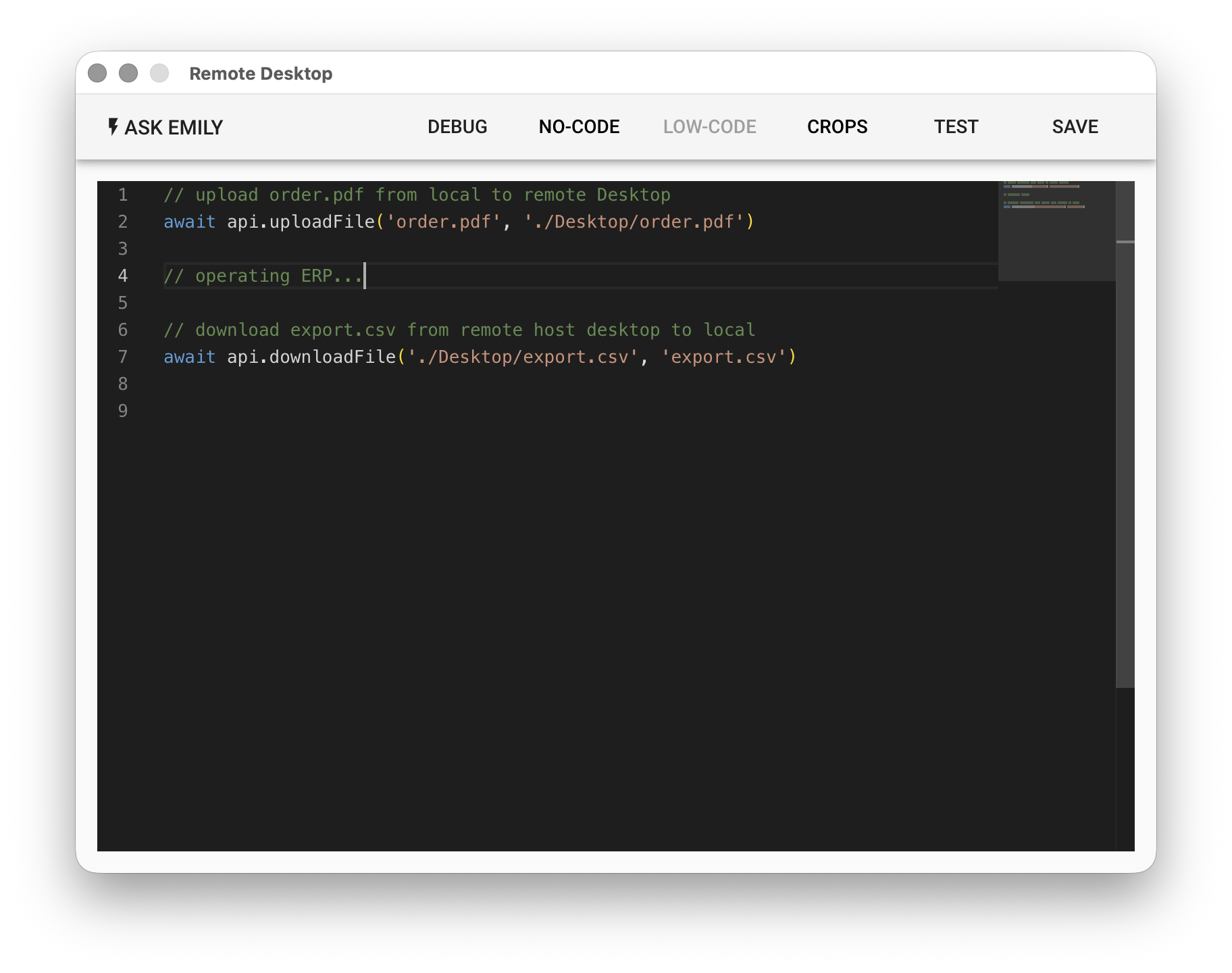
順利啟動 OpenSSH Server 後就可以在「**LOW-CODE**」 編輯器以 API 傳輸檔案:
手動操作
在訓練模式下開啟或關閉手動操作遠端滑鼠鍵盤。模組的功能選單只能在關閉手動操作情況下運作。
### 滑鼠單擊選單
在遠端桌面螢幕上單擊滑鼠後,選單提供「**MOUSE**」、「**TYPE**」、「**SPECIAL KEY**」、「**KEY COMBINATION**」、「**CLIPBOARD**」、「**AI AGENT**」等功能來為使用者生成 Low-Code 腳本。其中 AI AGENT 相關功能會使用到連線設定中的 APIKEY 與 MODEL,也會產生相關的 Token 費用,在 DEBUG 中可以看到使用的成本。

### 滑鼠拖曳選單
在遠端桌面螢幕上拖曳滑鼠選取圖案後,選單提供「**CAPTURE CROP**」、「**CLICK AT**」、「**MOVE TO**」、「**WAIT FOR CROP**」、「**CROP TO OCR**」等功能為使用者生成參考截取圖案的 Low-Code 腳本。其中 CROP TO OCR 會使用到連線設定中的 APIKEY 與 MODEL,也會產生相關的 Token 費用,在 DEBUG 中可以看到使用的成本。

例如,拖曳滑鼠選取遠端桌面上的「**資源回收桶**」圖示後,選單選取「**CLICK AT**」後在圖示中心點擊一下,就會在 Low-Code 編輯器自動生成 Low-Code 程式碼:

## Low-Code 編輯器
Low-Code 編輯器提供腳本編輯相關功能,並提供滑鼠、鍵盤、電腦視覺、AI Agent、剪貼簿、遠端檔案傳輸與本地檔案都寫等 API,輸入 **api.** 就會出現 API 列表,需注意大多數 API 都是非同步。

### 測試執行 (TEST)
編輯完 Low-Code 腳本後,可以點擊「**TEST**」開始測試執行,並且被置換為「**STOP**」按鈕讓使用者可以中斷執行:

此時若切換到「**NO-CODE**」編輯器可以看到腳本執行的實際畫面:

如果執行測試執行部分 Low-Code 腳本,可以在「**LOW-CODE**」編輯器選取想要測試的腳本再點擊「**TEST**」:

## 傳輸檔案
Windows 提供 OpenSSH Server 的安裝,可以用管理員權限以 PowerShell 查詢,如果顯示 **Installed** 表示已安裝:
```powershell
Get-WindowsCapability -Online | Where-Object Name -like 'OpenSSH.Server*'
```

如果尚未安裝,一樣可以用管理員權限以 PowerShell 安裝:
```powershell
Add-WindowsCapability -Online -Name OpenSSH.Server~~~~0.0.1.0
```
接著用管理員權限以 PowerShell 啟動 OpenSSH Server 服務:
```powershell
Start-Service sshd
```
也可以設定為開機時自動啟動:
```powershell
Set-Service -Name sshd -StartupType Automatic
```

順利啟動 OpenSSH Server 後就可以在「**LOW-CODE**」 編輯器以 API 傳輸檔案:
